Domain hilfeindeinerstadt.de kaufen?
Wir ziehen mit dem Projekt
hilfeindeinerstadt.de um.
Sind Sie am Kauf der Domain
hilfeindeinerstadt.de interessiert?
domain@kv-gmbh.de · 0541-91531010
Domain hilfeindeinerstadt.de kaufen?
Was bedeutet Standarddrucker?
Was bedeutet Standarddrucker? Ein Standarddrucker ist der Drucker, der standardmäßig für den Druck von Dokumenten und Dateien auf einem Computer oder Netzwerk ausgewählt ist. Dies bedeutet, dass alle Druckaufträge automatisch an diesen Drucker gesendet werden, es sei denn, der Benutzer wählt explizit einen anderen Drucker aus. Der Standarddrucker kann je nach den Einstellungen des Benutzers oder des IT-Administrators festgelegt werden und kann ein lokaler Drucker oder ein Netzwerkdrucker sein. Die Auswahl eines Standarddruckers erleichtert die Verwendung und den Zugriff auf Druckfunktionen und -dienste und kann die Effizienz bei der Verwendung von Druckern verbessern. **
Was heißt Windows verwaltet Standarddrucker?
Windows verwaltet den Standarddrucker, indem es festlegt, welcher Drucker standardmäßig für alle Druckaufträge verwendet wird. Dies bedeutet, dass alle Druckaufträge automatisch an den Standarddrucker gesendet werden, es sei denn, der Benutzer wählt explizit einen anderen Drucker aus. Der Standarddrucker kann je nach den Einstellungen des Benutzers oder des Netzwerkadministrators variieren. Durch die Verwaltung des Standarddruckers erleichtert Windows den Druckprozess und sorgt dafür, dass Dokumente ohne zusätzliche Konfiguration gedruckt werden können. Benutzer können den Standarddrucker über die Systemeinstellungen von Windows ändern. **

Ähnliche Suchbegriffe für Standarddrucker
Top-Angebote
Produkte zum Begriff Standarddrucker:
-
Psychosoziale BeratungPsychosoziale Beratung , Grundlagen, Diagnostik, Intervention , Lampen & LEDs > Lichter & Leuchten , Auflage: 2., aktualisierte Auflage, Erscheinungsjahr: 20210601, Produktform: Kartoniert, Titel der Reihe: Grundwissen Soziale Arbeit#24#, Redaktion: Wälte, Dieter~Borg-Laufs, Michael, Auflage: 21002, Auflage/Ausgabe: 2., aktualisierte Auflage, Seitenzahl/Blattzahl: 349, Abbildungen: 42 Abbildungen, 12 Tabellen, Themenüberschrift: SOCIAL SCIENCE / Social Work, Keyword: Diagnostik; Intervention; Praxisbeispiele, Fachschema: Sozialarbeit~Soziales Engagement, Warengruppe: HC/Sozialpädagogik, Fachkategorie: Soziale Arbeit, Thema: Verstehen, Text Sprache: ger, UNSPSC: 49019900, Warenverzeichnis für die Außenhandelsstatistik: 49019900, Verlag: Kohlhammer W., Verlag: Kohlhammer W., Verlag: Kohlhammer, Länge: 228, Breite: 153, Höhe: 18, Gewicht: 528, Produktform: Kartoniert, Genre: Sozialwissenschaften/Recht/Wirtschaft, Genre: Sozialwissenschaften/Recht/Wirtschaft, Vorgänger EAN: 9783170338203, Herkunftsland: DEUTSCHLAND (DE), Katalog: deutschsprachige Titel, Katalog: Gesamtkatalog, Katalog: Lagerartikel, Book on Demand, ausgew. Medienartikel, Relevanz: 0004, Tendenz: -1, Unterkatalog: AK, Unterkatalog: Bücher, Unterkatalog: Hardcover, Unterkatalog: Lagerartikel,39,00 €*Versand: 0,00 €Sichere Weiterleitung zum Anbieter
-
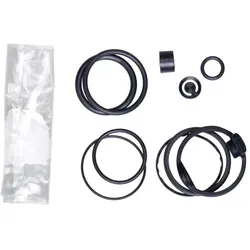
DAYSAVER Reparatur und Service Set für Incredible PumpDAYSAVER Reparatur und Service Set für Incredible Pump Mit diesem Kit kannst Du die Leistung Deiner Incredible Pumpe wieder auf den Stand des ersten Tages bringen. Es enthält alle erforderlichen O-Ringe und anderen Gummikomponenten zum Austausch sowie das spezielle Fett, das für eine vollständige Überholung benötigt wird. Inhalt: - Checkvalve-Flap - Presta-Seal - Dust-Seal - Outer-Bumper - Cap-Seal - O-ring Pistonhead 19x 2.6 - O-ring Sealhead 23.5 x 1 - O-ring Valve-Screw 6.5 x 1.5 - O-ring Inner-Bumper 21.8 x 2 - O-ring Cap-Screw-Lock 18.5 x 1.5 - 0.5 ml Fett technische Daten: Kompatibilität: Incredible Pump 40HV oder 80HV Material: Gummi Abmessungen (L x B x H): 124 x 27,5 x 27,5 mm Farbe: schwarz Gewicht laut Hersteller: 85g Gewicht selbst gewogen: 82g Lieferumfang: 1x Reparatur und Service Set für Incredible Pump9,50 €*Versand: 4,75 €Sichere Weiterleitung zum Anbieter
-
Söhngen Erste-Hilfe-Koffer DIREKT SN-CD, DIN 13157, Zusatz für KFZ-ReparaturDIN 13157 Füllung für Betriebe mit bis zu 50 Beschäftigten Mit umfangreicher Zusatzausstattung speziell für Kfz-Werkstatt Bis zu 20 Jahre Haltbarkeit auf sterile Artikel von Söhngen Ideal auch für Schulen, Kindergärten & sonstige Einrichtungen Maße: (BxHxT) 31 x 21 x 13 cm Plombierbares Gehäuse aus ABS-Kunststoff Transparente Abdeckplatten & Gummidichtung schützen die Füllung Praktisch in der Handhabung durch Drehverschlüsse und Tragegriff Mit Wandhalterung und 90°-Stopp-Arretierung Made in Germany Merkmale: Füllung: DIN 13157 Einsatzbereich: Betrieb, Werkstatt162,42 €*Versand: 4,15 €Sichere Weiterleitung zum Anbieter


-
Wie Standarddrucker festlegen Windows 10?
Um einen Standarddrucker in Windows 10 festzulegen, gehe zu den Einstellungen und wähle "Geräte" aus. Klicke auf "Drucker und Scanner" und wähle den gewünschten Drucker aus der Liste aus. Klicke auf "Als Standard festlegen", um ihn als Standarddrucker einzurichten. Alternativ kannst du auch über die Systemsteuerung unter "Geräte und Drucker" den Standarddrucker festlegen. Stelle sicher, dass der gewünschte Drucker angeschlossen und eingeschaltet ist, damit er als Standarddrucker funktioniert. **
-
Wie kann ich einen Standarddrucker festlegen?
Um einen Standarddrucker festzulegen, musst du zuerst auf das Startmenü klicken und dann auf "Einstellungen" gehen. Dort wählst du "Geräte" aus und anschließend "Drucker und Scanner". Unter "Drucker und Scanner" siehst du eine Liste aller verfügbaren Drucker, aus der du deinen Standarddrucker auswählen kannst. Klicke einfach auf den gewünschten Drucker und dann auf "Als Standard festlegen". Dadurch wird dieser Drucker automatisch für alle Druckaufträge ausgewählt, es sei denn du wählst explizit einen anderen Drucker aus. **
-
Wie kann ich meinen Drucker als Standarddrucker festlegen?
Um deinen Drucker als Standarddrucker festzulegen, musst du zuerst auf das Startmenü klicken und dann auf "Einstellungen" gehen. Dort wählst du den Punkt "Geräte" aus und klickst auf "Drucker und Scanner". Unter der Liste der verfügbaren Drucker wählst du deinen gewünschten Standarddrucker aus und klickst auf "Als Standard festlegen". Bestätige deine Auswahl und dein Drucker sollte nun als Standarddrucker festgelegt sein. **
-
Wie kann ich einen Drucker als Standarddrucker einstellen?
Um einen Drucker als Standarddrucker einzustellen, musst du zuerst auf das Startmenü klicken und dann auf "Einstellungen" gehen. Dort wählst du den Punkt "Geräte" aus und gehst zu "Drucker und Scanner". Hier kannst du den gewünschten Drucker auswählen und ihn als Standarddrucker festlegen. Alternativ kannst du auch über die Systemsteuerung unter "Geräte und Drucker" den Standarddrucker ändern. Stelle sicher, dass der gewünschte Drucker angeschlossen und eingeschaltet ist, damit er als Standarddrucker ausgewählt werden kann. **

Wie kann man einen Drucker als Standarddrucker festlegen?
Um einen Drucker als Standarddrucker festzulegen, müssen Sie zuerst auf das Startmenü klicken und dann auf "Einstellungen" gehen. Wählen Sie dort "Geräte" und dann "Drucker und Scanner" aus. Unter der Liste der verfügbaren Drucker können Sie den gewünschten Drucker auswählen und dann auf "Als Standard festlegen" klicken. Bestätigen Sie die Auswahl und der ausgewählte Drucker wird nun als Standarddrucker für Ihr System festgelegt. **
Wie kann ich einen Drucker als Standarddrucker festlegen?
Um einen Drucker als Standarddrucker festzulegen, musst du zuerst die Einstellungen deines Betriebssystems öffnen. Dort findest du die Option "Geräte" oder "Drucker und Scanner". Klicke auf den gewünschten Drucker und wähle die Option "Als Standard festlegen". Bestätige die Auswahl und dein Drucker sollte nun als Standarddrucker eingestellt sein. Falls du weitere Hilfe benötigst, kannst du auch die Bedienungsanleitung deines Druckers oder die Support-Website des Herstellers konsultieren. **
Top-Angebote
Produkte zum Begriff Standarddrucker:
-
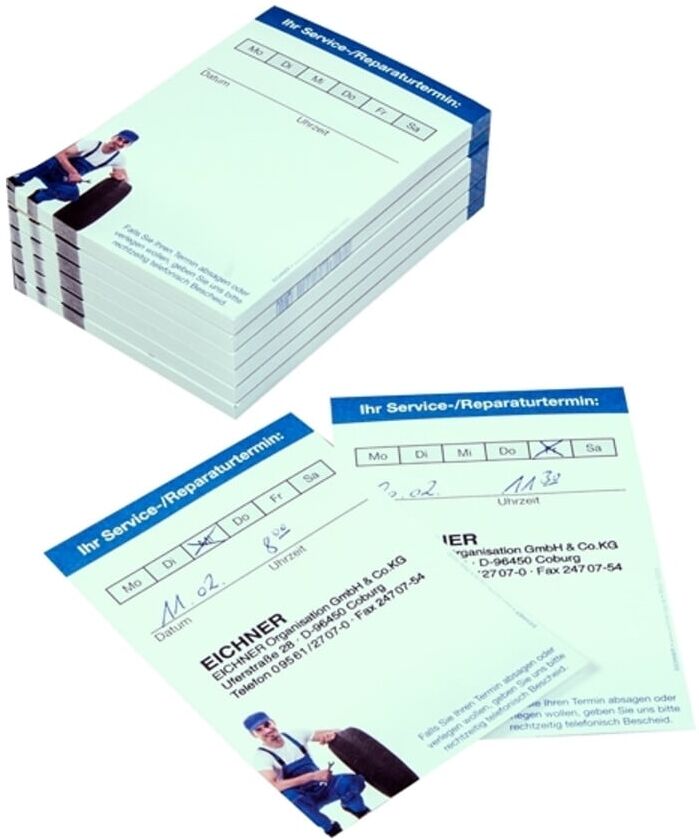
EICHNER 15 Blöcke Terminzettel »Service-Reparatur« mehrfarbig15 Blöcke Terminzettel »Service-Reparatur«, Ausführung der Bindung: Block oben verleimt, Papierformat: A7, Anzahl der Blätter: 750 Blatt, Anzahl der Durchschläge: 0 Blatt, Papiergewicht: 80 g/m2, perforiert: Nein, Abheftlochung vorhanden: Nein, selbstdurchschreibend: Nein, Papierprodukte/Formularbuch/Auftragsbuch & Bonbuch29,74 €*Versand: 6,30 €Sichere Weiterleitung zum Anbieter
-
Psychosoziale BeratungPsychosoziale Beratung , Grundlagen, Diagnostik, Intervention , Lampen & LEDs > Lichter & Leuchten , Auflage: 2., aktualisierte Auflage, Erscheinungsjahr: 20210601, Produktform: Kartoniert, Titel der Reihe: Grundwissen Soziale Arbeit#24#, Redaktion: Wälte, Dieter~Borg-Laufs, Michael, Auflage: 21002, Auflage/Ausgabe: 2., aktualisierte Auflage, Seitenzahl/Blattzahl: 349, Abbildungen: 42 Abbildungen, 12 Tabellen, Themenüberschrift: SOCIAL SCIENCE / Social Work, Keyword: Diagnostik; Intervention; Praxisbeispiele, Fachschema: Sozialarbeit~Soziales Engagement, Warengruppe: HC/Sozialpädagogik, Fachkategorie: Soziale Arbeit, Thema: Verstehen, Text Sprache: ger, UNSPSC: 49019900, Warenverzeichnis für die Außenhandelsstatistik: 49019900, Verlag: Kohlhammer W., Verlag: Kohlhammer W., Verlag: Kohlhammer, Länge: 228, Breite: 153, Höhe: 18, Gewicht: 528, Produktform: Kartoniert, Genre: Sozialwissenschaften/Recht/Wirtschaft, Genre: Sozialwissenschaften/Recht/Wirtschaft, Vorgänger EAN: 9783170338203, Herkunftsland: DEUTSCHLAND (DE), Katalog: deutschsprachige Titel, Katalog: Gesamtkatalog, Katalog: Lagerartikel, Book on Demand, ausgew. Medienartikel, Relevanz: 0004, Tendenz: -1, Unterkatalog: AK, Unterkatalog: Bücher, Unterkatalog: Hardcover, Unterkatalog: Lagerartikel,39,00 €*Versand: 0,00 €Sichere Weiterleitung zum Anbieter
-
DAYSAVER Reparatur und Service Set für Incredible PumpDAYSAVER Reparatur und Service Set für Incredible Pump Mit diesem Kit kannst Du die Leistung Deiner Incredible Pumpe wieder auf den Stand des ersten Tages bringen. Es enthält alle erforderlichen O-Ringe und anderen Gummikomponenten zum Austausch sowie das spezielle Fett, das für eine vollständige Überholung benötigt wird. Inhalt: - Checkvalve-Flap - Presta-Seal - Dust-Seal - Outer-Bumper - Cap-Seal - O-ring Pistonhead 19x 2.6 - O-ring Sealhead 23.5 x 1 - O-ring Valve-Screw 6.5 x 1.5 - O-ring Inner-Bumper 21.8 x 2 - O-ring Cap-Screw-Lock 18.5 x 1.5 - 0.5 ml Fett technische Daten: Kompatibilität: Incredible Pump 40HV oder 80HV Material: Gummi Abmessungen (L x B x H): 124 x 27,5 x 27,5 mm Farbe: schwarz Gewicht laut Hersteller: 85g Gewicht selbst gewogen: 82g Lieferumfang: 1x Reparatur und Service Set für Incredible Pump9,50 €*Versand: 4,75 €Sichere Weiterleitung zum Anbieter
-
Was bedeutet Standarddrucker?
Was bedeutet Standarddrucker? Ein Standarddrucker ist der Drucker, der standardmäßig für den Druck von Dokumenten und Dateien auf einem Computer oder Netzwerk ausgewählt ist. Dies bedeutet, dass alle Druckaufträge automatisch an diesen Drucker gesendet werden, es sei denn, der Benutzer wählt explizit einen anderen Drucker aus. Der Standarddrucker kann je nach den Einstellungen des Benutzers oder des IT-Administrators festgelegt werden und kann ein lokaler Drucker oder ein Netzwerkdrucker sein. Die Auswahl eines Standarddruckers erleichtert die Verwendung und den Zugriff auf Druckfunktionen und -dienste und kann die Effizienz bei der Verwendung von Druckern verbessern. **
-
Was heißt Windows verwaltet Standarddrucker?
Windows verwaltet den Standarddrucker, indem es festlegt, welcher Drucker standardmäßig für alle Druckaufträge verwendet wird. Dies bedeutet, dass alle Druckaufträge automatisch an den Standarddrucker gesendet werden, es sei denn, der Benutzer wählt explizit einen anderen Drucker aus. Der Standarddrucker kann je nach den Einstellungen des Benutzers oder des Netzwerkadministrators variieren. Durch die Verwaltung des Standarddruckers erleichtert Windows den Druckprozess und sorgt dafür, dass Dokumente ohne zusätzliche Konfiguration gedruckt werden können. Benutzer können den Standarddrucker über die Systemeinstellungen von Windows ändern. **
-
Wie Standarddrucker festlegen Windows 10?
Um einen Standarddrucker in Windows 10 festzulegen, gehe zu den Einstellungen und wähle "Geräte" aus. Klicke auf "Drucker und Scanner" und wähle den gewünschten Drucker aus der Liste aus. Klicke auf "Als Standard festlegen", um ihn als Standarddrucker einzurichten. Alternativ kannst du auch über die Systemsteuerung unter "Geräte und Drucker" den Standarddrucker festlegen. Stelle sicher, dass der gewünschte Drucker angeschlossen und eingeschaltet ist, damit er als Standarddrucker funktioniert. **
-
Wie kann ich einen Standarddrucker festlegen?
Um einen Standarddrucker festzulegen, musst du zuerst auf das Startmenü klicken und dann auf "Einstellungen" gehen. Dort wählst du "Geräte" aus und anschließend "Drucker und Scanner". Unter "Drucker und Scanner" siehst du eine Liste aller verfügbaren Drucker, aus der du deinen Standarddrucker auswählen kannst. Klicke einfach auf den gewünschten Drucker und dann auf "Als Standard festlegen". Dadurch wird dieser Drucker automatisch für alle Druckaufträge ausgewählt, es sei denn du wählst explizit einen anderen Drucker aus. **
Ähnliche Suchbegriffe für Standarddrucker
-
Söhngen Erste-Hilfe-Koffer DIREKT SN-CD, DIN 13157, Zusatz für KFZ-ReparaturDIN 13157 Füllung für Betriebe mit bis zu 50 Beschäftigten Mit umfangreicher Zusatzausstattung speziell für Kfz-Werkstatt Bis zu 20 Jahre Haltbarkeit auf sterile Artikel von Söhngen Ideal auch für Schulen, Kindergärten & sonstige Einrichtungen Maße: (BxHxT) 31 x 21 x 13 cm Plombierbares Gehäuse aus ABS-Kunststoff Transparente Abdeckplatten & Gummidichtung schützen die Füllung Praktisch in der Handhabung durch Drehverschlüsse und Tragegriff Mit Wandhalterung und 90°-Stopp-Arretierung Made in Germany Merkmale: Füllung: DIN 13157 Einsatzbereich: Betrieb, Werkstatt162,42 €*Versand: 4,15 €Sichere Weiterleitung zum Anbieter
-
Implementierung von arbeitspsychologischen Online-Sprechstunden im Bundesverwaltungsgericht in Österreich. Beratung und Unterstützung vonImplementierung Von Arbeitspsychologischen Online-sprechstunden Im Bundesverwaltungsgericht In Österreich. Beratung Und Unterstützung Von Mobbingbetroffenen Mitarbeitern, Taschenbuch Von Helene-amalie Lichtental-thury, Grin, 978-3-346-98662-7,...18,95 €*Versand: 0,00 €Sichere Weiterleitung zum Anbieter
-
Wie kann ich meinen Drucker als Standarddrucker festlegen?
Um deinen Drucker als Standarddrucker festzulegen, musst du zuerst auf das Startmenü klicken und dann auf "Einstellungen" gehen. Dort wählst du den Punkt "Geräte" aus und klickst auf "Drucker und Scanner". Unter der Liste der verfügbaren Drucker wählst du deinen gewünschten Standarddrucker aus und klickst auf "Als Standard festlegen". Bestätige deine Auswahl und dein Drucker sollte nun als Standarddrucker festgelegt sein. **
-
Wie kann ich einen Drucker als Standarddrucker einstellen?
Um einen Drucker als Standarddrucker einzustellen, musst du zuerst auf das Startmenü klicken und dann auf "Einstellungen" gehen. Dort wählst du den Punkt "Geräte" aus und gehst zu "Drucker und Scanner". Hier kannst du den gewünschten Drucker auswählen und ihn als Standarddrucker festlegen. Alternativ kannst du auch über die Systemsteuerung unter "Geräte und Drucker" den Standarddrucker ändern. Stelle sicher, dass der gewünschte Drucker angeschlossen und eingeschaltet ist, damit er als Standarddrucker ausgewählt werden kann. **
-
Wie kann man einen Drucker als Standarddrucker festlegen?
Um einen Drucker als Standarddrucker festzulegen, müssen Sie zuerst auf das Startmenü klicken und dann auf "Einstellungen" gehen. Wählen Sie dort "Geräte" und dann "Drucker und Scanner" aus. Unter der Liste der verfügbaren Drucker können Sie den gewünschten Drucker auswählen und dann auf "Als Standard festlegen" klicken. Bestätigen Sie die Auswahl und der ausgewählte Drucker wird nun als Standarddrucker für Ihr System festgelegt. **
-
Wie kann ich einen Drucker als Standarddrucker festlegen?
Um einen Drucker als Standarddrucker festzulegen, musst du zuerst die Einstellungen deines Betriebssystems öffnen. Dort findest du die Option "Geräte" oder "Drucker und Scanner". Klicke auf den gewünschten Drucker und wähle die Option "Als Standard festlegen". Bestätige die Auswahl und dein Drucker sollte nun als Standarddrucker eingestellt sein. Falls du weitere Hilfe benötigst, kannst du auch die Bedienungsanleitung deines Druckers oder die Support-Website des Herstellers konsultieren. **
* Alle Preise verstehen sich inklusive der gesetzlichen Mehrwertsteuer und ggf. zuzüglich Versandkosten. Die Angebotsinformationen basieren auf den Angaben des jeweiligen Shops und werden über automatisierte Prozesse aktualisiert. Eine Aktualisierung in Echtzeit findet nicht statt, so dass es im Einzelfall zu Abweichungen kommen kann. ** Hinweis: Teile dieses Inhalts wurden von KI erstellt.